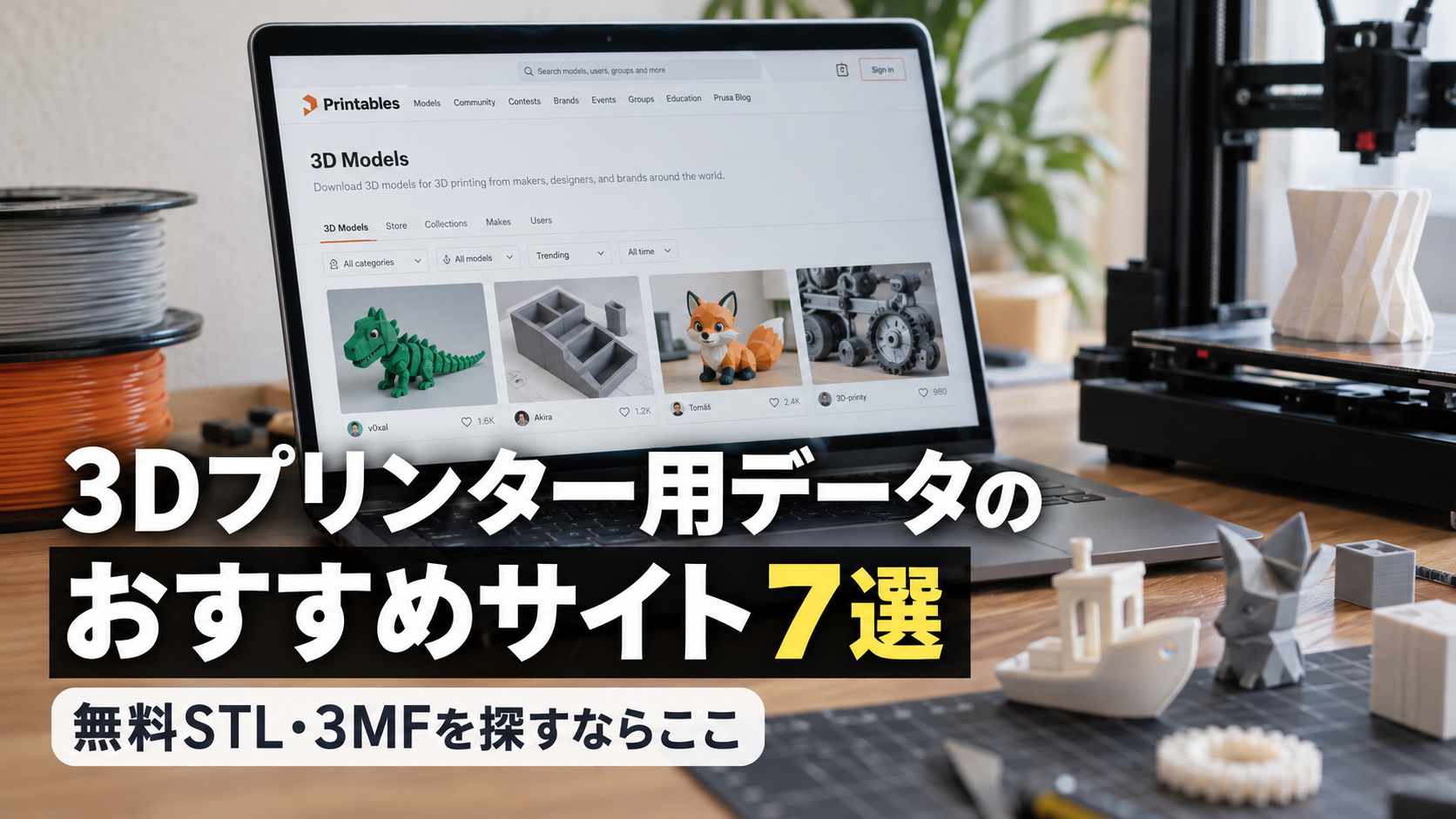
3Dプリンターを買ったら、まず何か印刷してみたいですよね。
でも、いざ使い始めると、
「印刷するデータはどこで手に入れるの?」
「無料でダウンロードできるサイトはある?」
「サイトがたくさんあるけど、結局どれを使えばいい?」
と迷う人も多いと思います。
3Dプリンターで使えるSTLや3MFなどのデータは、自分でモデリングしなくてもWeb上からダウンロードできます。
しかも、無料で公開されているデータもかなり豊富です。
ただし、サイトによって「実用品が探しやすい」「フィギュアに強い」「3Dプリンターとの連携が便利」など特徴が違います。
この記事では、3Dプリンター用データを探すときに使いたいおすすめサイトと、それぞれどんな人に向いているのかを紹介します。
先に結論|迷ったらこの3サイト
初めて3Dプリンター用データを探すなら、まずは次の3サイトから探してみるのがおすすめです。
| サイト | おすすめな人 | 特徴 |
|---|---|---|
| Printables | まず色々探してみたい人 | 実用品から趣味の作品まで探しやすい |
| MakerWorld | Bambu Labユーザー | プリントプロファイルから探せる |
| Thingiverse | とにかく多くのデータから探したい人 | 200万点以上のデータを掲載 |
特に最初の1サイトとして使いやすいのがPrintablesです。
実用品や3Dプリンター関連のパーツなど幅広いモデルが公開されており、Prusa製プリンター以外を使っている人でも利用できます。Printables自身も、特定メーカーに限定せず、さまざまな3Dプリンターユーザーが利用できるサービスとして運営しています。
一方、Bambu Labの3Dプリンターを使っているならMakerWorldも非常に便利です。
「どこが一番優れている」というより、作りたいものや使っているプリンターによってサイトを使い分けるのがおすすめです。
3Dプリンター用データのおすすめサイト7選
1.Printables|迷ったらまず見てほしい
Printablesは、Prusa Researchが運営する3Dプリンター用データ共有サイトです。
もともとは「PrusaPrinters.org」という名称でしたが、Prusa製プリンター以外のユーザーにも利用してもらうため、2022年にPrintablesへ名称変更されました。
実用品や収納用品、工具、3Dプリンター関連パーツ、おもちゃなど、かなり幅広いジャンルのデータを探せます。
個人的に初心者へおすすめしやすいポイントは、実際に印刷した人が投稿する「Makes」があること。
3Dモデルのレンダリング画像だけでは、
「本当にちゃんと印刷できる?」
ということが分からない場合があります。
Makesを確認すれば、実際に造形された状態を写真で確認できます。
無料モデルを中心としたライブラリに加えて、有料モデルを販売するPrintables Storeも用意されています。
- 初めて3Dプリンター用データを探す
- 実用品を作りたい
- 無料データを中心に探したい
- 実際に造形された写真も確認したい
「特に目的は決まっていないけど、面白いものを印刷してみたい」という場合も、まずPrintablesを眺めてみるといいでしょう。
2.MakerWorld|Bambu Labユーザーにおすすめ
Bambu Labの3Dプリンターを使っているなら、ぜひ確認しておきたいのがMakerWorldです。
MakerWorldでは単に3Dモデルを探せるだけでなく、「Print Profile」が公開されているモデルがあります。
さらに、プリンター、ノズル径、単色・多色、プリント時間、使用フィラメントなどの条件でモデルを絞り込めます。
3Dプリンターを使い始めたばかりだと、
「モデルは見つけたけど、スライサーの設定をどうすればいいの?」
というところで困ることがあります。
プリントプロファイルが用意されているモデルなら、このハードルを下げられるのがMakerWorldの大きな魅力です。
- Bambu Labの3Dプリンターを使っている
- スライサー設定にまだ慣れていない
- 印刷しやすいモデルを探したい
- 多色印刷できる作品を探したい
特にBambu Labユーザーなら、最初にチェックしておきたいサイトです。
3.Thingiverse|膨大なデータから探せる定番サイト
3Dプリンターを長く使っている人にはおなじみなのがThingiverseです。
Thingiverseは、ユーザーがデジタルデザインをアップロードして共有できるコミュニティです。公式サイトでは現在、200万点以上の「Things」が公開されていると案内されています。
Art、Gadgets、Household、Tools、Toys & Gamesなどカテゴリーも幅広く、実用品からちょっと変わった作品まで見つかります。
個人的には、欲しいデータをPrintablesなどで見つけられなかったときにも検索してみたいサイトです。
長く運営されているサービスなので、古い3Dプリンターの改造パーツなど、少しニッチなものを探すときにも候補になります。
- とにかくたくさんのモデルから探したい
- 少しニッチなデータを探している
- 無料データを探したい
- 3Dプリンター関連パーツを探したい
4.Cults3D|デザイン性の高い有料データも探したい
無料モデルだけでなく、有料の3Dモデルまで探したいならCults3Dもおすすめです。
Cults3Dは3Dプリント向けデータのマーケットプレイスで、無料・オープンソース・有料のモデルが公開されています。
対応するファイル形式もSTL、OBJ、3MF、CAD、STEPなど幅広く、3DプリンターだけでなくCNC加工やレーザー加工向けデータも扱っています。
無料サイトだけではなかなか見つからない、作り込まれた作品を探したいときにチェックしてみるといいでしょう。
- 有料でもクオリティの高いモデルが欲しい
- デザイン性の高い作品を探している
- フィギュアや装飾品を探したい
- 3Dプリンター以外の加工データも探したい
5.MyMiniFactory|フィギュア・ミニチュアを探したい
フィギュアやミニチュア系のデータを探したい人におすすめしたいのがMyMiniFactoryです。
MyMiniFactoryはクリエイターとメーカーのコミュニティとして運営されており、クリエイターがオリジナルのデジタルコンテンツを公開・販売できる仕組みを提供しています。
特徴的なのが、モデルのプリント可能性を重視していることです。
クリエイター向けFAQでは、公開前にファイルがプリント可能かチェックし、実際に3Dプリントした写真の提出を推奨したうえで、公開前に手動チェックも行うと説明されています。
特に光造形3Dプリンターでフィギュアやミニチュアを作りたい人は、一度見ておきたいサイトです。
- フィギュアを作りたい
- ミニチュアを作りたい
- 光造形3Dプリンターを使っている
- 有料でもクオリティの高いモデルを探したい
6.Thangs|いろいろな3Dモデルを探したい
Thangsも3Dモデルを探すときに覚えておきたいサービスです。
3D Printer Parts & Accessories、Art & Decor、Costumes & Cosplayなど、3Dプリント向けモデルをカテゴリーから探せます。無料・有料モデルに加えて、クリエイターがデジタルモデルを販売する仕組みも用意されています。
PrintablesやThingiverseだけで欲しいものが見つからない場合に、検索先の一つとして覚えておくと便利です。
- いろいろなサイトを使ってデータを探したい
- 有料モデルも候補に入れたい
- 3Dプリント向けの作品を幅広く探したい
7.GrabCAD|機械部品・設計データを探したい
ここまで紹介したサイトとは少し毛色が違うのがGrabCADです。
GrabCAD Community Libraryには、ユーザーが作成・アップロードしたCADデータが公開されています。
「面白いものをそのまま3Dプリントしたい」という用途よりも、
- 機械部品のCADデータを探す
- 設計の参考にする
- 既存部品を組み込んだ設計をする
といった用途に向いています。
3Dプリント専用サイトではないため、ダウンロードしたデータがそのまま3Dプリントに適しているとは限らない点には注意しましょう。
- 機械設計をする
- CADデータを探している
- 部品データを設計の参考にしたい
- 自分でモデルを編集して使いたい
目的別|結局どのサイトを使えばいい?
ここまで7サイト紹介しましたが、全部を毎回確認する必要はありません!
作りたいものに合わせて使い分けるのがおすすめです。
| やりたいこと | おすすめサイト |
|---|---|
| とりあえず何か印刷したい | Printables |
| 実用品を探したい | Printables / MakerWorld |
| Bambu Labを使っている | MakerWorld |
| 大量のデータから探したい | Thingiverse |
| フィギュア・ミニチュア | MyMiniFactory / Cults3D |
| 有料の高品質モデル | Cults3D / MyMiniFactory / Thangs |
| 機械設計・CAD | GrabCAD |
僕ならまずPrintablesやMakerWorldで検索して、見つからなければThingiverseやその他のサイトまで広げて探します。
サイトごとに掲載されている作品が違うので、一つのサイトだけで「ない」と判断せず、複数サイトで検索してみるのがポイントです。
ダウンロードする前に確認しておきたい5つのこと
欲しいモデルを見つけても、すぐにダウンロードして印刷するのではなく、いくつか確認しておきたいポイントがあります。
1.STL・3MFなどファイル形式を確認する
3Dプリンター用データとしてよく見かけるのがSTLと3MFです。
STLは3D形状を表す代表的なファイル形式。
3MFは形状以外の情報も扱える、より新しい形式です。
どちらも対応しているスライサーは多いため、初心者のうちは「STLか3MFなら基本的に候補」と考えてもいいでしょう。
一方、STEPなどのCADデータしか公開されていない場合は、そのままスライサーへ持っていくのではなく、CADソフトなどを使った変換が必要になる場合があります。
2.他のユーザーの造形例を確認する
気になるデータを見つけたら、実際に造形したユーザーの投稿も確認してみましょう。
3Dモデルの見た目がきれいでも、実際に印刷すると、
- サポートが多く必要だった
- 一部がうまく造形できなかった
- 想像以上に印刷が難しかった
といったことがあります。
Printablesの「Makes」のように、実際に造形した作品やプリント条件を投稿できるサイトもあります。
造形例を見るときは、次の項目を確認しておくと参考になります。
- フィラメントの種類:PLA・PETG・ABSなど
- 使用した3Dプリンター
- ノズル径
- 積層ピッチ
- サポート材の有無
- インフィル率
- 造形時間
- 完成品の写真
- 造形したユーザーのコメント
すべての情報が掲載されているとは限りません。
その中でも、特に確認したいのはフィラメントの種類・サポート材の有無・完成品の写真・ユーザーのコメントです。
これらを見ておくと、自分の環境でも問題なく造形できそうか、印刷前にある程度判断できます。
3.サポート材が必要か確認する
見た目が同じようなモデルでも、設計によって印刷難易度はかなり違います。
大きなオーバーハングがあるモデルでは、サポート材が必要になる場合があります。
モデルの説明欄に、
「No Supports」
「Support Free」
などと書かれていれば、サポートなしで印刷できるよう設計されている可能性があります。
初めて印刷するなら、なるべくサポートの少ないモデルから挑戦するのがおすすめです。
4.自分のプリンターに入るサイズか確認する
意外と忘れやすいのが造形サイズです。
例えばモデルが幅300mmでも、自分の3Dプリンターの造形可能範囲が220mmまでなら、そのままでは印刷できません。
スライサーに読み込んで、
- X方向
- Y方向
- Z方向
それぞれが造形可能範囲に収まっているか確認しましょう。
モデルによっては分割して印刷したり、縮小したりすることで対応できます。
5.ライセンスを必ず確認する
特に造形物を販売したい人は注意してください。
無料でダウンロードできる=自由に商用利用できる、ではありません。
実際にMakerWorldでもPublic DomainやCC BY、CC BY-NC、CC BY-NC-SAなど複数のライセンスでモデルを絞り込めるようになっています。
「個人利用のみ」「改変可能」「商用利用可能」「作者表示が必要」など、条件はモデルによって異なります。
ダウンロードしたデータを使って作ったものを販売したい場合は、必ず各モデルに設定されているライセンスを確認しましょう。
欲しいデータが見つからなかったら?
3Dモデル共有サイトは非常に便利ですが、当然ながら欲しいものが何でも見つかるわけではありません。
そんなときは、
① 公開されているデータをそのまま使う
↓
② 既存データを自分用に編集する
↓
③ 最初から自分でモデリングする
と、少しずつステップアップしてみるのがおすすめです。
3Dプリンターの面白さは、公開されているデータを印刷するだけではありません。
「ここに引っ掛けられるフックが欲しい」
「この機械にぴったり合うケースが欲しい」
「この部品とこの部品を接続したい」
といった、自分だけが困っている問題を自分で設計して解決できるのも3Dプリンターの大きな魅力です。
最初は公開されているモデルを印刷して3Dプリンターに慣れ、徐々に自分で設計するところまで挑戦してみると、できることが一気に広がります。
まとめ|まずはPrintablesやMakerWorldから探してみよう
3Dプリンター用データは、自分でモデリングしなくてもさまざまなサイトからダウンロードできます。
特に初めて探すなら、まずはPrintables・MakerWorld・Thingiverseあたりを覚えておけば十分です。
そこから、フィギュアならMyMiniFactory、デザイン性の高い有料モデルならCults3D、機械設計ならGrabCADというように、目的に合わせて検索先を増やしていきましょう。
3Dプリンターを購入したばかりなら、いきなりCADでモデルを作る必要はありません。
まずは「これ作ってみたい」と思えるデータを一つ探して、実際に印刷してみるところから始めてみてください。
みなさんの良き3Dプリンターライフの助けになれば嬉しいです!
ここまで読んでいただきありがとうございました!




コメント